Widget erstellen
Ein Widget ist das Kontrollkästchen für die Geschäftsbedingungen, das Ihre Kunden sehen. Sie können mehrere erstellen, zum Beispiel eines für Produktseiten und eines für den Warenkorb.
- 1
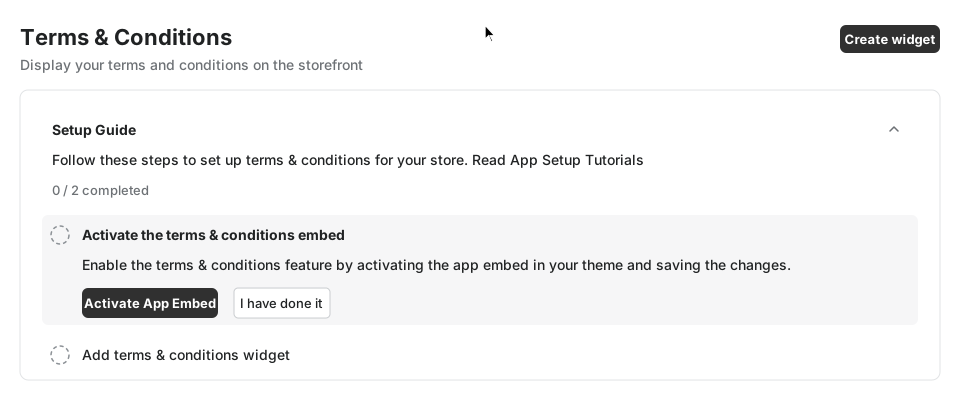
Auf Create widget klicken
Klicken Sie auf der Startseite der App auf Create widget. Alternativ nutzen Sie Create terms & conditions widget in der Einrichtungsanleitung.
- 2
Widget-Typ wählen
Wählen Sie, wo das Kontrollkästchen erscheinen soll:
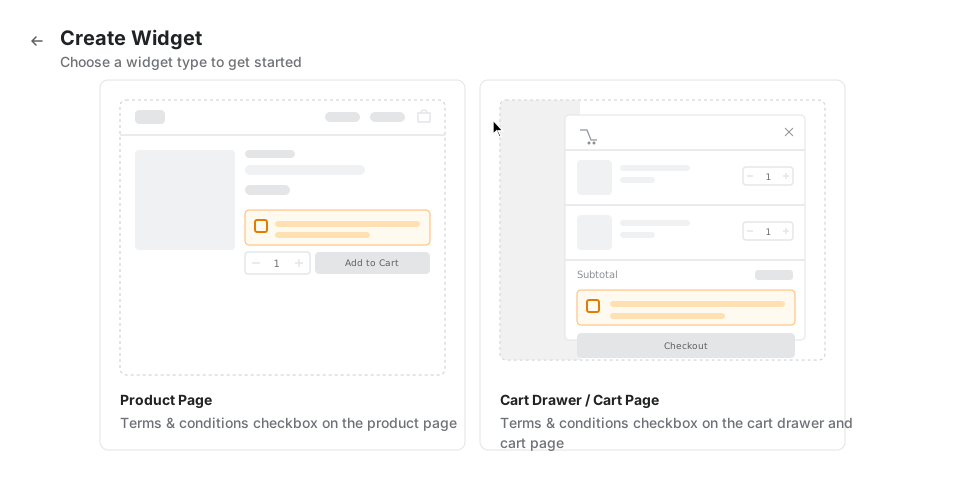
- Product Page: Das Kontrollkästchen erscheint auf Produktseiten über den Schaltflächen In den Warenkorb und Jetzt kaufen.
- Cart Drawer / Cart Page: Das Kontrollkästchen erscheint über der Schaltfläche Zur Kasse im Warenkorb-Drawer, auf der Warenkorbseite und in der Warenkorb-Benachrichtigung.
- 3
Verhalten im Tab General festlegen
Der Tab General enthält zwei wichtige Schalter:
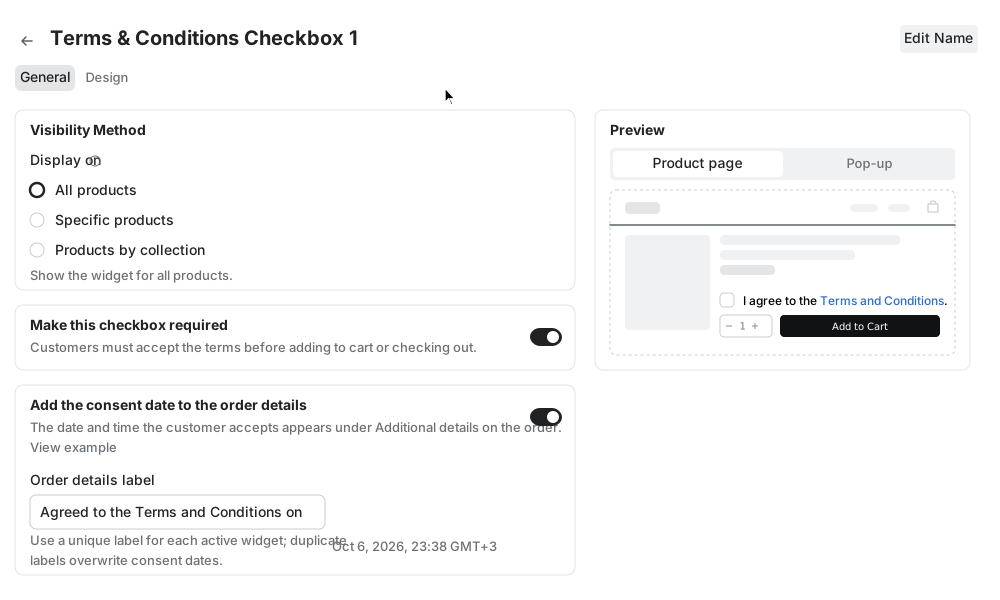
- Make this checkbox required: Kunden müssen das Kontrollkästchen aktivieren, bevor sie in den Warenkorb legen (Produktseite) oder zur Kasse gehen (Warenkorb).
- Add the consent date to the order details: Datum und Uhrzeit der Zustimmung werden mit der Bestellung gespeichert, unter der Bezeichnung, die Sie bei Order details label festlegen.
- 4
Im Tab Design gestalten
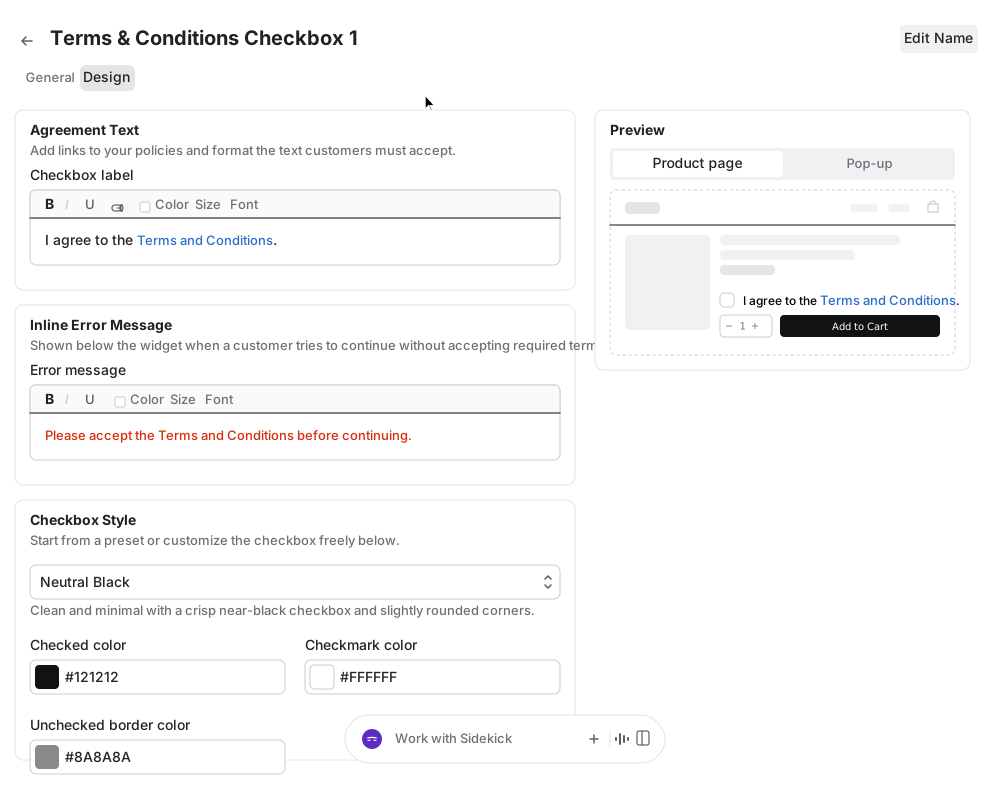
Im Tab Design bearbeiten Sie den Zustimmungstext (mit Link zu Ihren Bedingungen), die Fehlermeldung bei nicht aktiviertem Kästchen, die Farben des Kontrollkästchens und das Popup. Die Vorschau zeigt Ihre Änderungen.
- 5
Speichern und Widget aktivieren
Klicken Sie oben in der Leiste auf Save. Prüfen Sie dann, ob der Statusschalter neben dem Widget in der Liste auf der Startseite eingeschaltet ist, damit es in Ihrem Shop erscheint.
- 6
In Ihrem Shop testen
Öffnen Sie eine Produktseite oder Ihren Warenkorb und versuchen Sie, ohne Zustimmung in den Warenkorb zu legen oder zur Kasse zu gehen. Die Aktion wird blockiert, bis der Kunde zustimmt. Das Zustimmungsdatum erscheint in der Bestellung in Ihrem Shopify-Admin.
Wenn das Kontrollkästchen nicht erscheint
Prüfen Sie, ob die App-Einbettung aktiv und gespeichert ist (siehe vorheriger Schritt), der Widget-Status eingeschaltet ist und der Widget-Typ zur getesteten Seite passt. Laden Sie die Shop-Seite nach dem Speichern neu.
Brauchen Sie Hilfe?
Wenn etwas nicht wie erwartet aussieht, kontaktieren Sie uns. Wir helfen Ihnen bei der Einrichtung.